


動画の文字起こしとは
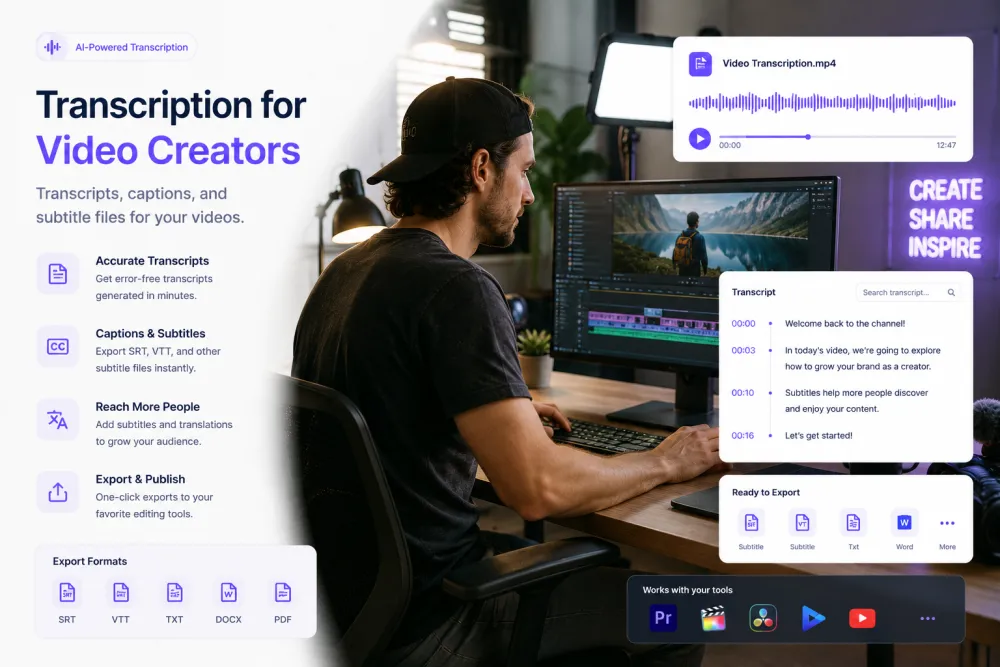
動画の文字起こしとは、インタビュー、チュートリアル、ウェビナー、オンライン講座、ライブ配信のアーカイブといった動画ファイルの発話内容を、話者ラベルと単語単位のタイムスタンプ付きのテキストに変換することです。各行は動画のタイムライン上の位置と結びついたままなので、編集する人は単語で映像を検索し、その瞬間に飛び、同じテキストを読むための文字起こしとしても、時間情報付きの字幕ファイルとしても書き出せます。
クリエイターにとって文字起こしは、主にナビゲーションの道具です。90分のインタビューはシークして探すと遅く、読むと速い。残す価値のある場面を見つける場所が文字起こしであり、編集ソフトでそこへ戻る手段がタイムスタンプです。
動画文字起こしの概要
| 入力 | インタビュー、チュートリアル、ウェビナー、講座の各回、動画ポッドキャスト、デモ、配信アーカイブ |
|---|---|
| 動画フォーマット | MP4、MOV、MKV、WebMほか、音声・動画あわせて30以上の形式 |
| タイムスタンプ | 単語単位。行をクリックするとファイルのその位置から再生されます |
| 検索 | 1本の文字起こし内、およびアップロード済みライブラリ全体のキーワード検索 |
| 話者 | ホスト、ゲスト、複数話者を自動でラベル付け |
| 字幕ファイル | SRT・VTTの書き出しは有料プラン。TXTとJSONは無料 |
| AIの出力 | 要約、重要な引用、アクション、決定事項、リスク、期限という固定のメニュー |
| 対象外の範囲 | 動画編集、クリップ生成、ハイライト選定、チャプター、字幕のスタイル設定は行いません |
| アカウント | 文字起こしはアカウントなしで利用可能。AI処理、注釈、有料書き出しにはアカウントが必要です |
長尺素材を単語で検索する
うろ覚えのフレーズ——反論、オチ、製品名——を文字起こしから検索し、その行をクリックしてファイルのその瞬間を再生します。2時間の収録では、編集を始める前に必ず発生する頭出しの通し見をこれが肩代わりします。アカウント全体では、1回の検索でどのファイルがその語に触れているかが分かります。


SRT・VTTの字幕ファイルを書き出す
同じ時間情報付きテキストを、SRTまたはVTTファイルとして書き出し、公開先の動画に添えてアップロードします。ファイルが持つのはテキストと時間情報だけで、画面上での字幕の見た目を決めるのはプレーヤーやプラットフォームであり、ここではありません。SRTとVTTは有料の書き出しで、無料プランではTXT、JSON、元ファイルが得られます。
長時間収録のためのAI処理
固定メニューのワンクリック処理が、収録の要約に加えて、重要な引用、アクション、決定事項、リスク、期限を返します。90分の素材に何が入っているかを、二度見せずに把握するための手段です。ハイライト動画ではありません。処理が生み出すのはテキストで、どれを本編に残すかの判断は変わらずあなたのものです。

クリエイターの成果物の例
説明用のインタビュー回の例です。文字起こしの抜粋、そこから検索と編集メモが生んだもの、そして同じ行から書き出した字幕エントリを示します。
これは説明のための例で、実在の回ではありません。AIは決まったテンプレートを埋めるのではなく、実際に話された内容を要約します。編集メモを書くのはクリエイター自身で、どの部分に使う価値があるかを製品が決めることはありません。
文字起こしとAI処理で得られること
収録内容によっては、文字起こしとAI処理が次のような箇所を見つける助けになります。
クリエイターが持ち込む動画の種類
発話が入っていれば同じように文字起こしされます。ここに挙げるのはクリエイターがよくアップロードする形式です。
二人、長回し、そして中盤に埋もれた大量の使える素材。その中盤を見つける手段が文字起こしです。
手順を追うナレーション。文字起こしがそのまま記事版にもなり、製品名やメニュー項目こそ校正すべき語になります。
長いプレゼンと、最後の質疑応答。後から検索されるのはたいてい質疑応答で、誰も何分だったか覚えていない部分です。
第二言語で学ぶ人や音を出せない環境で見る人にとって、字幕ファイルが重要になるレッスン動画。
動画と音声の両方で公開する回。1つの文字起こしが概要欄、検索、字幕ファイルのすべてに使えます。
1人あたり数時間の素材。その大半は使いませんが、編集が形になるまで全部を探せる状態に保つ必要があります。
ナレーション付きの画面収録。機能名やUIのラベルが密で、通常の話し言葉より自動文字起こしが誤りやすい領域です。
後からアップロードする、未編集の長い収録。配信終了後に文字起こしします。TranscribeThisはリアルタイムの文字起こしは行いません。
クリエイターの素材はどこから来るか
カメラや編集ソフトの書き出し
カメラや編集タイムラインからMP4またはMOVを書き出してアップロードします。圧縮した書き出しでもマスターと同等に文字起こしでき、アップロードは速くなります。
画面収録ソフト
OBSやQuickTimeなどが作るMP4・MKVはそのまま使えます。可能ならマイクを別トラックで録音してください。品質を左右する最大の要因です。
ビデオ会議の録画
Zoom、Teams、Google Meetで録画したリモートインタビューは、各話者が自分のマイクの近くにいるため精度が出やすい素材です。ツールが書き出したファイルをアップロードしてください。
スマートフォンや音声のみのファイル
M4A、MP3、WAVも動画と同じように扱えます。音声のミックスが別にあるなら、動画の代わりにそれをアップロードするほうが軽く、精度も変わりません。
TranscribeThisが文字起こしするのは、アップロードされたファイルと貼り付けられた公開YouTubeリンクです。YouTubeチャンネルやVimeoなどのホスティングサービスに接続することはなく、チャンネルから動画を取得することもなく、リアルタイムの文字起こしも行いません。
クリエイターのワークフロー
どの段階も編集者がすでにやっていることです。長い素材を扱う段階を速くするのが文字起こしです。
- 素材
- 文字起こし
- 固有名詞と用語の確認
- 検索
- ハイライト
- 編集用のメモ
- AI処理
- SRT・VTTで書き出し
自動字幕・手打ちと、書き出せる文字起こしの違い
| プラットフォームの自動字幕と手打ち | TranscribeThis |
|---|---|
| 1つのプラットフォームのプレーヤー内に閉じた字幕 | 自分のものとして、どこにでもアップロードできるSRT・VTTファイル |
| 一言を探すにはタイムラインをシークする | 一言を探すには語を検索する |
| 動画のテキスト版が実質存在しない | 読めて、引用でき、書き出せる文字起こし |
| 話者が区別されない一続きの塊になる | ホストとゲストが別々にラベル付けされる |
| 長いインタビュー1本ごとに数時間の入力作業 | 文字起こしは数分、そのあとは自分の管理下での校正 |
文字起こしとキャプションと字幕の違い
この3つは同じ意味で使われがちですが、別のものです。文字起こし(トランスクリプト)は収録の発話内容をすべてテキストにしたもので、読むためのものです。キャプション(聴覚障害者向け字幕)は音声が聞こえない視聴者のために画面へ出す時間情報付きのテキストで、[ドアが閉まる][音楽]のような音の説明を含むことがあります。字幕(サブタイトル)は時間情報付きのせりふのテキストで、通常は音が聞こえる前提で、別の言語に翻訳されていることも多いものです。
TranscribeThisが作るのは、文字起こしファイルと字幕ファイルです。得られるのはテキストと時間情報——TXTとJSONは無料、SRTとVTTは有料プラン——で、そのファイルをプレーヤーやプラットフォームにアップロードするか、先に字幕エディタで開いて調整します。キャプション制作スイートでも動画編集ソフトでもありません。スタイル指定も、表示位置の指定も、音の説明の作成も、映像への焼き込みもありません。
隣接するカテゴリは動画制作ソフトです。編集、クリップの切り出し、ハイライトの選定、チャプターの執筆、字幕の見た目のデザイン、完成ファイルの書き出しは、Premiere、Resolve、Final Cut、CapCutなど、すでにお使いの編集ソフトの仕事です。ここはその一段階前にあり、検索し、読み、書き出すためのテキストを作ります。
動画における精度と限界
精度は固定の数値ではありません。クリエイターの素材で精度を左右する条件と、字幕ファイルを公開する前に済ませておきたい確認は次のとおりです。
プライバシーと未公開素材
クリエイターの生素材は、未公開だったり、解禁前だったり、ゲストやスポンサーとの取り決めの対象だったりすることがよくあります。この項目は一般的な案内であり、法的助言ではありません。
ファイルはTLSで送信され、暗号化して保管されます。未公開の回や解禁前のローンチ動画も、他のアップロードと同じ扱いです。
アカウントに保存されていないゲストのアップロードは自動的に削除されます。アカウント内のファイルはご自身で削除するまで保管され、公開まで数週間かかる制作ではこれが必要になります。
あなたの素材とその文字起こしは学習データではありません。アップロードされたものがモデルの改善に使われることはありません。
クライアントワーク、ライセンス素材、解禁前のゲストインタビュー、NDAの対象となるものは、第三者による処理が制限されている場合があります。アップロードしてよいかを事前に確認してください。
フォーマット・言語・上限
実際の素材で試す
動画をアップロードして、文字起こし、話者ラベル、単語単位のタイムスタンプを確認してからプランを選べます。50MBまでのファイルは登録不要です。
関連ページ
よくある質問
TranscribeThisは動画ファイルを文字起こしできますか。
できます。MP4、MOV、MKV、WebMなど30以上の形式をアップロードすると、話者ラベルと単語単位のタイムスタンプ付きの文字起こしが得られます。所要時間はおおむね音声1時間あたり2分ほどです。50MBまでのファイルにアカウントは不要です。
SRTやVTTの字幕ファイルを書き出せますか。
有料プランであれば書き出せます。SRTとVTTは有料の書き出しで、無料プランではTXT、JSON、元ファイルが得られます。書き出されるのはテキストと時間情報で、それをプレーヤーやプラットフォームにアップロードします。
クリップやショート動画を自動で作ってくれますか。
いいえ。クリップの生成もハイライトの選定も行いません。文字起こしとAI処理は、使いたい場面とその開始秒を見つける助けにはなりますが、切り出す作業はお使いの動画編集ソフトで行います。
動画の中で字幕を編集できますか。
いいえ。TranscribeThisが作るのは字幕ファイルであって、画面上でスタイル指定された字幕ではありません。フォント、色、位置の設定はなく、字幕が映像に焼き込まれることもありません。必要な場合はSRTやVTTを字幕エディタや編集ソフトで開いてください。
チャプターは生成されますか。
いいえ。チャプターは自動生成されません。タイトル、概要欄、SNS投稿文も同様です。得られるのは文字起こし、タイムスタンプ、そして固定メニューのAI処理です。要約はその区間の内容を教えてくれますが、チャプター一覧を書くのはあなたです。
文字起こし、キャプション、字幕の違いは何ですか。
文字起こしは発話内容の全体を読めるテキストにしたものです。キャプションは音声が聞こえない視聴者向けに画面へ出す時間情報付きのテキストで、音の説明を含むことがあります。字幕は時間情報付きのせりふのテキストで、翻訳されていることも多いものです。ここで作れるのは文字起こしファイルと字幕ファイル(SRT、VTT)で、画面上での見え方はプレーヤー側が決めます。
長い動画の中を検索できますか。
できます。文字起こしから語を検索し、行をクリックしてその瞬間を再生します。2時間の収録ではシークして探すよりはるかに速い方法です。1回の検索で、どのアップロードがその語に触れているかも分かります。一致するのは語であって意味ではありません。
字幕はそのまま公開できる精度ですか。
校正が必要な下書きとして扱ってください。ゲスト名、ブランド名、専門用語は自動文字起こしが最も誤りやすい箇所であり、視聴者が気づく誤りもそこです。BGM、話者の重なり、早口も結果に影響します。公開前に固有名詞、用語、改行位置、読む速さを確認してください。
配信中のライブをリアルタイムで文字起こしできますか。
いいえ。リアルタイムの文字起こしはなく、配信を接続する手段もありません。配信終了後にアーカイブをアップロードして、録画ファイルを文字起こししてください。
自分のYouTubeチャンネルから動画を取得できますか。
チャンネルからの取得はできません。YouTubeチャンネル、Vimeoなどのホスティングサービスとの連携はありませんが、公開されているYouTube動画のリンクを貼り付ければ文字起こしできます。それ以外は、ご自身でファイルをダウンロードまたは書き出してアップロードしてください。文字起こしを他のアプリへ送る連携はないため、テキストをコピーするかファイルをダウンロードしてください。
編集者や共同制作者と文字起こしを共有できますか。
できます。取り消し可能な閲覧専用リンクを送るか、テキストをコピーしたりファイルをダウンロードしたりして渡せます。箇所を色付きでハイライトしてコメントを添えることもでき、それらは収録に紐づいたまま、次に開いた人にも見えます。
未公開の素材をアップロードしても安全ですか。
ファイルは通信時も保管時も暗号化され、アカウントに保存されていないゲストのアップロードは自動的に削除され、アカウント内のファイルはご自身で削除するか保持設定で削除されるまで保管され、アップロードされたものがAIモデルの学習に使われることはありません。素材がご自身のものでない場合——クライアントワーク、ライセンス素材、解禁前のゲストインタビューなど——は、第三者に処理させてよいかを先に確認してください。これは一般的な案内であり、法的助言ではありません。
暗号化、保持期間、ファイルの取り扱いの詳細はこちら: プライバシーポリシー · 利用規約
TranscribeThis 音声認識チームによる監修。
最終更新:2026年7月