


リモート会議の文字起こしとは
リモート会議の文字起こしとは、録音されたチーム通話を、話者ラベルと単語単位のタイムスタンプを備えた検索可能なテキストに変換することです。異なるタイムゾーンで働く分散型・ハイブリッド型チームのための仕組みです。入力はWeb会議ツールから書き出した録音、または会議室で収録した音声。処理では話者の割り当てと時刻付けを行い、出力として読み・検索し・要約し・非同期で共有できる文字起こしが得られます。
分散チームにとっての価値は、整理整頓ではなくアクセスにあります。通話中に眠っていた人も、何が決まり、何が変わり、いま自分に何が求められているのかを知る必要があります。50分の動画を見返したり、同僚にメッセージスレッドで再構成してもらったりせずに。
リモートチーム向け文字起こしの概要
| 入力 | 録音したチーム会議、朝会、プロジェクトレビュー、全社会議、振り返り、計画セッション |
|---|---|
| 話者 | 参加者ごとに自動でラベル付け。離れた場所で読む人も誰の発言かが分かります |
| 検索 | 会議内のキーワード検索と、自分の過去の録音全体を対象とした検索 |
| 非同期のコンテキスト | 単語単位のタイムスタンプ。信じるのではなく、その一行を再生して確かめられます |
| AIの出力 | 要約、重要な引用、アクションアイテム、決定事項、リスク、期限 |
| 注釈 | 色付きハイライトと、その箇所に紐づくコメント |
| カテゴリの境界 | ボットは指定した通話にだけ参加し、リアルタイム文字起こしもなく、プロジェクトツールへの書き込みもありません |
| 共有 | 任意のアプリへのテキストのコピー、ダウンロード、取り消せる読み取り専用リンク |
| アカウント | 文字起こしはアカウントなしで利用可能。AIパスと注釈には無料アカウントが必要です |
参加できなかったタイムゾーンに会議まるごとを届ける
眠っていた同僚は文字起こしを開き、要約を読み、自分に関係する2分間へワンクリックで飛べます。録画リンクを共有する場合のように、シークバーを引きずって当たりを付ける必要はありません。


何が決まり、何が約束されたかを取り出す
ワンクリックのAIパスは、50分の通話を誰かの一週間を変える部分だけに絞ります。要約、決定事項、アクションアイテム、口頭で述べられた期限、誰かが挙げたリスク。抽出された各行はタイムスタンプにさかのぼれるので、決定をめぐる食い違いは記憶ではなく再生で決着します。
すでに終わった会議を検索する
6週間後に「その機能を落とすと決めたのはいつか」と聞かれたとします。キーワード検索でどの録音がその語に触れているかが分かり、内部のタイムスタンプがその一文まで案内します。照合するのは意味ではなく語なので、誰も実際には言わなかった表現は出てきません。

会議のアウトプット例
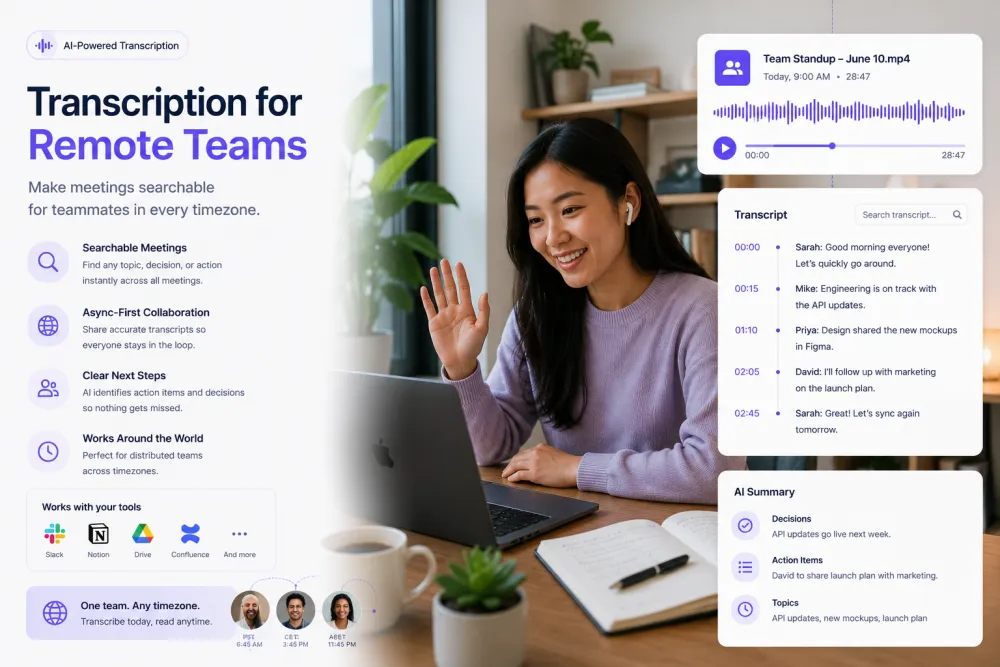
スプリントレビューの例:文字起こしの抜粋と、録音全体から生成されたアウトプット。
これは説明のための例であり、実在の会議ではありません。AIは固定のテンプレートを埋めるのではなく、話された内容を要約します。コメントを書くのは同僚であり、どのタスクを誰が担当するかを製品が決めることはありません。
文字起こしとAIパスで得られるもの
会議によっては、記録とAIパスが次のような箇所を見つけるのに役立ちます:
リモート・ハイブリッド会議の種類
音声が入っている録音であれば同じように文字起こしされます。ここに挙げるのは分散チームが持ち込むことの多い会議です。
その週の方向を決める定例通話。文字起こしがあれば、地球の裏側にいる人は要約を頼む代わりに自分で読めます。
短く、速く、発言が重なりがちです。眠っている間に流れた進捗報告を追うのに特に有効ですが、発言の重なりは話者ラベルが最も苦手とする場面でもあります。
スコープ・日程・優先順位が実際に動く場です。決定事項のAIパスが最も役に立つのはこの会議です。
多くの社員がライブでは参加しない長時間のセッション。要約付きの検索可能な文字起こしなら、参加できなかったタイムゾーンにも届きます。
率直な議論が交わされる一方、きちんと記録されることは稀です。録音する前に、録音することをチームと合意してください。率直さはそこにかかっています。
コミットメントが生まれる長時間の通話。アクションアイテムと期限のAIパスが、2時間の議論を実際に使えるリストに変えます。
話者が多く、専門分野もばらばらで、片方の職種だけが使う語彙が飛び交います。後から読めるようにするのは話者ラベルです。
ノートPCやスマートフォンで収録した会議室に、リモート参加者が加わる形です。変数は音質で、機材そのものよりマイクからの距離が効きます。
チームの録音はどこから来るか
Zoom
クラウド録画・ローカル録画が生成するMP4またはM4Aをアップロードします。完全リモートの通話は各自が自分のマイクの近くにいるため、最も精度が出ます。
Google Meet
Meetの録画はGoogle Driveに保存されます。ファイルをダウンロードしてここにアップロードしてください。Driveは有料プランで書き出し先としても利用できます。
Microsoft Teams
Teamsの録画はOneDriveまたはSharePointに保存されます。動画ファイルをダウンロードしてアップロードすれば、文字起こしは動画のタイムラインと連動したままです。
会議室・スマートフォンでの録音
ノートPC、テーブルに置いたスマートフォン、会議室のシステムなど。精度を決めるのは置き場所です。端のほうの高級機より、テーブル中央の平凡な機材のほうが良い結果になります。
有料プラン(Standard、Premium)では、指定したZoom・Google Meet・Microsoft Teamsの会議にTranscribeThisのボットが参加して録音します。ホストの承認が必要な場合があります。これらのツールから録音をダウンロードしてアップロードすることもできます。いずれの場合も、文字起こしはリアルタイムではなく会議の終了後に届きます。
非同期の会議ワークフロー
各ステップは分散チームがすでに行っていることです。文字起こしは、その会議を出席しなかった人にまで届かせる部分を担います。
- 手元のツールで録音
- ファイルをアップロード
- 文字起こし
- 話者を確認
- AIパス
- ハイライトとコメント
- リンクを共有
- 後から検索
録画リンク vs 検索できる文字起こし
| 録画を共有する場合 | TranscribeThis |
|---|---|
| 同僚は2分を探すために50分を見る | 要約を読み、その2分にクリックで飛ぶ |
| その日に手を挙げた人が書いたメモ | 誰も打ち込まずに済んだ完全な記録 |
| 「たしか木曜で合意したはず」 | 木曜と述べた発言そのもの。タイムスタンプから再生できる |
| 過去の決定を探すには、どの通話だったかを思い出す必要がある | キーワード検索が、それに触れている録音を見つける |
| 新しいメンバーは同僚の記憶頼み | 新しいメンバーは、居合わせなかった会議を読める |
文字起こしと会議アシスタントの違い
TranscribeThisは会議の録音を文字起こしします。有料プランでは、TranscribeThisのボットをZoom・Meet・Teamsの通話に送って録音させることができます。あるいは、すでに使っているツール——Zoom、Meet、Teams、会議室のノートPC——で会議を録音し、そのファイルをアップロードします。どちらの場合も手作業のステップがあり、それを無かったことにするつもりはありません。
会議アシスタントは別のカテゴリです。Otter、Fireflies、Fathom、Granolaといった製品は、参加者として通話に加わり、その場で録音し、進行中に文字起こしを行い、一部は過去の会議について質問に答えたり他のツールへ書き込んだりします。TranscribeThisはそのいずれも行いません。ボットが通話に加わることはなく、リアルタイムの文字起こしもなく、プロジェクト管理ツールへの書き込みもありません。
このトレードオフは双方向です。ボットを送る、あるいはファイルをアップロードするのはご自身ですが、その代わりに招かれていない何かが通話に入り込むことはありません。ボットは指定した会議にだけ参加し、録音をアップロードする方法を選べば参加者一覧にボットが並ぶこともありません。クライアントとの守秘義務や、第三者の参加を制限するセキュリティポリシーの下で働くチームにとって、この制御は実際の利点です——ただし、一般論として通話後の文字起こしがライブ収録より優れているという意味ではありません。手作業なしのライブ議事メモや通話中の字幕が必要なら、正しいカテゴリは会議アシスタントであり、本製品はそれではありません。
会議音声の精度と限界
精度は固定の数値ではありません。分散チームで精度を左右する条件と、ある一行に基づいて動く前に行うべき確認は次のとおりです:
分散チームにおける録音の同意
会議の録音とは、特定できる同僚を、ときにはクライアントを録音することです。本セクションは案内であり、法的助言ではありません。
通話の冒頭で伝え、異議を述べる余地を残してください。分散チームでは、想定していなかった法域にいる人が必ずいます。
参加者全員の同意を求める地域もあれば、一方の同意で足りる地域もあります。国をまたぐチームでは、該当する中で最も厳しいルールに合わせるのが安全な既定です。
自社のITやセキュリティのポリシー、クライアントとのNDAは、法律が許していても録音や第三者による処理を制限することがあります。会議の後ではなく前に確認してください。
ファイルはTLSで送信され、暗号化して保管されます。アカウントに保存されていないゲストのアップロードは自動的に削除され、アカウント内では保持期間を自分で管理できます。あなたの録音が学習データに使われることはありません。
形式・言語・制限
実際の会議で試す
先週のチーム通話をアップロードして、文字起こし・話者ラベル・決定事項のAIパスを確認してからプランを選べます。50 MBまでのファイルは登録不要です。
関連ページ
よくある質問
TranscribeThisでリモートチームの会議を文字起こしできますか。
できます。Web会議ツールが生成した録音をアップロードすると、話者ラベルと単語単位のタイムスタンプ付きの文字起こしが得られます。1時間の音声で通常2分程度です。50 MBまでのファイルならアカウントなしで利用できます。
会議に自動で参加してくれますか。
指定した会議にだけ参加します。これは本ページで最も重要な境界です。有料プラン(Standard、Premium)では、指定したZoom・Google Meet・Microsoft Teamsの会議にTranscribeThisのボットが参加者として加わり、通話を録音します。ホストの承認が必要な場合があります。招かれていない会議に参加することはなく、文字起こしはリアルタイムではなく通話の終了後に届きます。すでに使っているツールで録音し、そのファイルをアップロードすることもできます。
会議の進行中にリアルタイムで文字起こししますか。
いいえ。リアルタイムの文字起こしも、通話中の字幕表示もありません。文字起こしは、録り終えたファイルをアップロードした後に生成されます(音声1時間あたり約2分の処理)。
Jira、Asana、Linearなどのプロジェクト管理ツールを更新しますか。
いいえ。アクションアイテムと決定事項は文字起こし画面内に抽出され、必要なものはご自身でコピーしていただきます。外部サービスとの連携はなく、自動で同期されるものもありません。プロジェクト管理ツールや課題管理ツールへのコネクタもありません。
チーム全員がすべての文字起こしを見られますか。
いいえ。チームプランで共有されるのは課金シートであり、ライブラリではありません。あなたが共有するまで——取り消せる読み取り専用リンクか書き出しによって——同僚があなたの文字起こしを見ることはありません。すべての録音が自動的に並ぶ共有ワークスペースはありません。
Zoom・Meet・Teamsの録画はどうやって取り込みますか。
ダウンロードしてからアップロードします。ZoomはMP4またはM4A、Meetの録画はGoogle Drive、TeamsはOneDriveまたはSharePointに保存されます。これらはダウンロード元として挙げているだけで、コネクタではありません。いずれとも直接連携はしていません。
会議向けにどんなAI要約がありますか。
固定のカタログです。会議の要約に加えて、重要な引用、アクションアイテム、決定事項、リスク、期限。自分でプロンプトを書くのではなくワンクリックのパスで、無料アカウントが必要です。抽出された各行はタイムスタンプにさかのぼれます。
数週間前の会議の決定事項を見つけられますか。
覚えている語が実際に発話されていれば見つかります。キーワード検索でその語を含む録音が分かり、録音内では行をクリックして音声を確認できます。照合するのは意味ではなくテキストなので、検索しなかった同義語は出てきません。
会議室で収録したハイブリッド会議でも使えますか。
使えますが、注意点があります。会議室の音声は本ページで最も難しい入力です。1台のスピーカーフォンから離れた複数人に加え、そこから流れるリモート側の声も入ります。文字起こしはできますが、完全リモートの通話より話者ラベルの誤りは増えます。マイクはテーブルの中央に置いてください。
チーム会議の録音に同意は必要ですか。
毎回、冒頭で参加者に伝えてください。要件は国ごと、米国では州ごとに異なり——全員の同意が必要な地域もあれば一方の同意で足りる地域もあります——さらに雇用主のポリシーやクライアントとのNDAが録音を制限することもあります。国をまたぐチームでは、通話にいる誰かに適用される中で最も厳しいルールに従ってください。これは案内であり、法的助言ではありません。
8人が参加する通話で誰の発言か区別できますか。
できますが、その規模ではラベルを見直す価値があります。話者分離は自動で動きますが、参加人数が多いこと、声質が似ていること、テンポの速い朝会にありがちな発言の重なりは、いずれも精度を下げます。文字起こしを他の人へ渡す前に、誤ったラベルは直してください。
独自の議事メモテンプレートは使えますか。
いいえ。AIパスは固定のカタログで、カスタムテンプレートはありません。チームで定められた議事メモの書式がある場合は、文字起こしをTXT・DOCX・PDFで書き出し、その書式はご自身で適用してください。
暗号化、保持期間、ファイルの取り扱いの詳細: プライバシーポリシー · 利用規約
TranscribeThis音声認識チームによるレビュー済み。
最終更新:2026年7月