


教育者向けの講義文字起こしとは
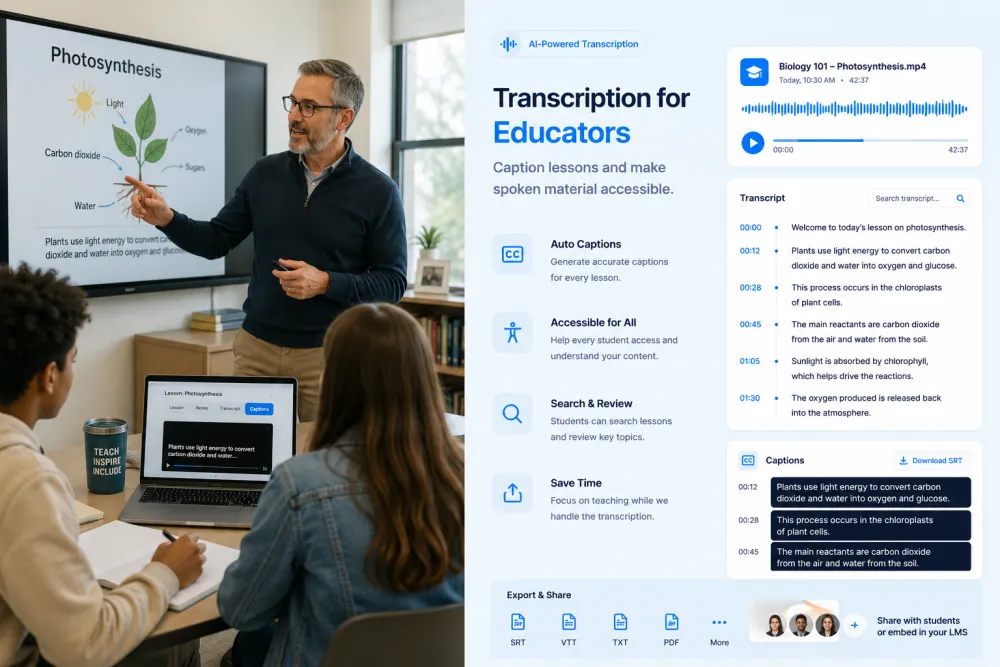
教育者向けの講義文字起こしとは、録画された授業(講義、セミナー、ワークショップ、ウェビナー、教材動画)を、話者ラベルと単語単位のタイムスタンプ付きの検索可能なテキストに変換することです。教員が録画をアップロードすると、自動音声認識が文字起こしと字幕ファイルを返し、教員が専門用語を確認・修正したうえで、テキスト・字幕・要約を受講者に配布します。
教員にとってこれは「受け取る」作業ではなく「作る」作業です。録画は配布物の素材にすぎません。動画の下に流れる字幕トラック、1時間を聞き直す代わりに読める文字起こし、その回で何を扱ったかを受講者に伝える要約。その途中にある修正の工程こそが、機械の出力を教材に変えます。
教育者向け講義文字起こしの概要
| 入力 | 講義、セミナー、演習、ワークショップ、ウェビナー、研修、教材動画 |
|---|---|
| 話者 | 担当教員、共同担当者、ゲスト講師、マイクに入った受講者を自動でラベル付け |
| 検索 | 1つの講義の中と、アカウント内のすべての録音を横断するキーワード検索 |
| 字幕 | 有料プランでSRT・VTTを書き出し。修正とアップロードはご自身で行います |
| 確認 | 色付きハイライトとコメント。修正すべき用語や再度説明したい箇所に付けられます |
| AI出力 | 要約、重要な引用、アクション項目、決定事項、リスク、期限 |
| LMSの境界 | Canvas・Moodle・Blackboard・Panoptoのコネクタはなく、コースページには何も投稿されません |
| 配布 | 任意のアプリへのテキストのコピー、ダウンロード、取り消し可能な閲覧専用リンク |
| アカウント | 文字起こしはアカウントなしで利用可。AIパス・注釈・字幕にはアカウントが必要です |
これまで教えた内容をまとめて検索
1回の講義の中で必要な用語を検索し(弾力性、有糸分裂、標準偏差、指定した文献など)、行をクリックすればその説明をそのまま聞き直せます。アカウント全体では、1回の検索でどの回がその話題を扱ったかが分かります。受講者から「どこで出てきましたか」と聞かれたとき、翌年に科目を組み直すときに必要になるのは、まさにこの答えです。


受講者に渡す前に確認して直す
自動文字起こしが最も弱いのは、授業で最も正確さが求められる部分です。専門用語、読み上げた数式、固有名詞、数値。該当箇所をハイライトし、本来の用語をコメントで書き添え、ファイルが手を離れる前に直してください。注釈は録音に紐づいたまま残るので、一度行った修正は次に同じ科目を担当するときにも見えます。
そのまま配れる要約
ワンクリックの定型パス(固定のカタログ)が、1回の授業を配布物に変えます。扱った内容の要約に加えて、同じ文字起こしから取り出した重要な引用、アクション項目、決定事項、リスク、期限。抽出された各行はタイムスタンプにさかのぼれるので、詳しい説明を聞きたい受講者はその場面へ直接移動できます。

出来上がる教材の例
学部の統計学講義を想定した例です。文字起こしの抜粋、教員が付けた修正メモ、授業全体から生成されたAIパスを示します。
これは説明用の例であり、実在の授業ではありません。AIは固定のテンプレートを埋めるのではなく、話された内容を要約します。コメントと字幕チェックを書くのは教員です。どの箇所が重要か、字幕を公開してよいかを製品が判断することはありません。
文字起こしとAIパスで得られるもの
授業によりますが、記録とAIパスは次のようなものを見つけるのに役立ちます。
教員がよくアップロードする録画
音声が入っていれば、どの録画も同じように文字起こしされます。以下は教員がよく持ち込む形式です。
教室のシステムや講義収録ツールで録られた1時間の授業。内容の大半を1つの声が担い、マイクとの距離が精度を決めます。
発言の入れ替わりが多い少人数授業。後から読めるのは話者ラベルのおかげですが、発言が重なる場面では最も信頼性が下がります。
外部の講師が担当する回。録画の権利が誰にあるか、文字起こしを受講者に配ってよいかを事前に取り決めておくべきです。
コンプライアンス、オンボーディング、資格関連の研修。繰り返し実施され、毎回の内容を文書で残す必要があります。
移動があり、機材の音があり、マイクから離れて指示が出る実技型の授業。きれいに文字起こしするのが最も難しい形式です。
会議ツールを使った遠隔授業。各自が自分のマイクの近くで話すため、最も良い結果になります。
解説動画、スクリーンキャスト、コース動画。文字起こしは動画のタイムラインに紐づいたまま、字幕の元データにもなります。
カリキュラム検討、成績判定、教職員会議。決定事項や期限が口頭で合意され、後から食い違いが起きる場です。
講義の録画はどこから来るか
講義収録システム
Panopto、Echo360、Kaltura は教室を録画し、ファイルをダウンロードできます。MP4か音声をダウンロードしてここにアップロードしてください。これらは書き出し元であって、連携先ではありません。
Zoom、Teams、Google Meet
会議ツールが作成した録画をアップロードします。この形で録ったオンラインセミナーやウェビナーが、最もきれいな音声になります。
お使いのLMS
Canvas、Moodle、Blackboard は録画をダウンロードする場所です。どちらの方向にも連携はなく、ここで作ったものが自動でコースページに現れることはありません。
スマートフォン、カメラ、教室用レコーダー
教室の後方に置いたカメラでも、教壇のスマートフォンでも構いません。結果を左右するのは機材よりも置き場所です。
TranscribeThisは、アップロードした録音やブラウザで録音した音声を文字起こしします。有料プランでは、指定したZoom・Meet・Teamsの授業にボットが参加することもできます。リアルタイム文字起こしは行わず、コースページへ何かを書き戻すこともありません。
教員のワークフロー
各ステップはすでに行っている作業です。文字起こしは、録画を配布できる教材に変える工程です。
- 授業を録画
- アップロード
- 文字起こし
- 話者を確認
- 用語を修正
- 字幕を書き出し
- AI要約
- 受講者へ配布
録画をそのまま公開する場合と、修正済みの文字起こしがある場合
| 録画をそのまま公開 | TranscribeThis |
|---|---|
| 定義を1つ聞き逃した受講者が、1時間を再生し直す | その語を検索して、定義された分にそのまま移動できる |
| 手作業で字幕を打つか、字幕なしで済ませる | 自分で修正してアップロードできるSRT・VTTファイル |
| その回で何を扱ったかの文書記録がない | 録画の横に載せられる要約がある |
| 「あれはどの回で説明したか」を記憶で答える | アカウント内の全録音を検索して答えられる |
| ゲスト講義を自分のメモから引用する | 録音にリンクされた、確認できる引用 |
このページが扱う範囲と、扱わない範囲
ここで扱うのは授業の「作る側」です。録画した授業を、文字起こし、字幕ファイル、要約に変え、それを確認して配布するまで。文字起こしは記録を作りますが、それを直すのはあなたの仕事であり、公開するのもあなたの仕事です。
アクセシビリティについては、このページで最も重要な点なのではっきり書きます。文字起こしや字幕ファイルはアクセスを助けますが、それによって科目が法的にアクセシブルになるわけではなく、TranscribeThisは何も認証しません。自動字幕は通常、各機関の基準を満たす前に人手による修正が必要です。専門用語、固有名詞、句読点、話者の割り当ては、まさに自動処理が誤るところです。所属機関にはアクセシビリティの手続きと合理的配慮の窓口があり、科目が義務を満たすかを判断するのは、文字起こしツールではなく彼らです。ここで得られるものは、その手続きに出す最初の草稿として扱ってください。
教員と受講者では、講義の録画を使う目的が異なります。教員は教材を準備し、確認し、字幕を付け、保存し、受講者に配布します。受講者はそれを受け取って学習します。復習、試験対策、学習ノートは別の仕事であり、別のページで扱っています。教える側ではなく学ぶ側であれば、学生向けページをご覧ください。単に講義ファイルをどう文字起こしするかという話であれば、講義文字起こしのページのほうが手短です。
教室での精度
精度は固定の数値ではありません。教室で精度を左右する条件と、ファイルを受講者に渡す前に確認すべき点は次のとおりです。
同意、受講者のプライバシー、権利
授業の録画には、あなただけでなく特定できる受講者が含まれ、自分のものではない素材が入っていることも多くあります。この項は参考情報であり、法的助言ではありません。
授業を録画することを教室に告げ、授業録画に関する所属機関の方針に従ってください。事前の通知、録画対象から外れる選択肢、決まった告知文を求める学科もあります。
教室からの質問や議論は文字起こしの一部になり、受講者の声、ときには氏名と結び付きます。文字起こしを広く配布する前に受講者の発言を削除することを検討し、所属機関の要件を確認してください。
ゲスト講師や外部の実務家の講演、授業で再生した第三者の素材は、文字起こし・配布・公開してよいとは限りません。文字起こしができてからではなく、授業の前に条件を取り決めてください。
ファイルはTLSで送信され、暗号化して保管されます。アカウントに保存されていないゲストのアップロードは自動的に削除され、アカウント内では保持期間を自分で管理できます。あなたの録音がAIの学習データになることはありません。
形式・言語・制限
実際の講義で試す
授業をアップロードし、文字起こし、話者ラベル、単語単位のタイムスタンプを確認してからプランをお選びください。50 MBまでのファイルは登録不要です。
関連ページ
よくある質問
TranscribeThisで録画した講義を文字起こしできますか。
できます。録画をアップロードすると、話者ラベルと単語単位のタイムスタンプ付きの文字起こしが得られます。1時間の音声で通常は数分です。50 MBまでのファイルはアカウントなしで利用でき、30以上の音声・動画形式に対応しています。
Canvas、Moodle、Blackboardに直接公開されますか。
いいえ。LMS連携は一切ありません。Canvasも、Moodleも、Blackboardも、Panoptoもです。これらは録画をダウンロードする場所です。ここで作られるものはすべて、ご自身がダウンロードまたは共有するファイルであり、あなたが載せない限りコースページには何も現れません。
AIによる文字起こしがあればアクセシビリティ要件を満たせますか。
いいえ。文字起こしや字幕ファイルはアクセスを助けますが、それで科目が法的にアクセシブルになるわけではなく、TranscribeThisは何も認証しません。自動字幕は各機関の基準を満たす前に人手の修正が必要になるのが通常で、適合を判断するのは所属機関のアクセシビリティ手続きと合理的配慮の窓口です。ここでの出力は、その手続きに出す最初の草稿として使ってください。
コース動画用の字幕ファイルは作れますか。
作れます。有料プランでSRTまたはVTTを書き出し、動画を置いている場所にご自身でアップロードしてください。先に専門用語を直してください。自動字幕が失敗するのは専門用語と固有名詞であり、授業ではまさにその語が内容を担っています。
講師と受講者を分けてラベル付けできますか。
できます。話者ラベルは自動的に声を区別し、それによってセミナーが議論として読めるようになります。少人数の授業では発言の重なりや似た声で精度が落ちるため確認してください。マイクから遠い受講者は、うまく入らないか、まったく入らないと考えてください。
1学期分の録画をまとめて検索できますか。
できます。1回の検索でアカウント内のどの録音にその語が含まれるか分かり、講義の中では検索して任意の行をクリックすればその場面を再生できます。一致するのは語であって意味ではないため、入力しなかった同義語は結果に出ません。
指導案や授業資料を書いてくれますか。
いいえ。AIパスは固定のカタログ(要約、重要な引用、アクション項目、決定事項、リスク、期限)で、録音で話された内容から生成されます。カスタムテンプレートはなく、指導案やシラバス、評価課題を代わりに書くことはありません。
授業に自動で参加して録音してくれますか。
送った場合のみで、リアルタイムではありません。有料プラン(Standard、Premium)では、指定したZoom・Google Meet・Microsoft Teamsの授業にTranscribeThisのボットが参加して録音できます。ホストの承認が必要な場合があり、文字起こしは授業の終了後に届きます。自ら勝手に参加することはなく、リアルタイム文字起こしもありません。対面授業は、ブラウザのマイクで録音する(無料アカウントが必要)か、教室のシステム、講義収録ツール、スマートフォンなどで録音したファイルをアップロードしてください。
大教室ではどの程度の精度ですか。
ほぼマイク次第です。話者の近くのピンマイクや演台マイクならきれいな文字起こしになりますが、天井やカメラのマイクで大教室の反対側から拾うと目に見えて悪くなり、後方からの質問が真っ先に失われます。専門用語と読み上げた数式は、どの教室でも確認が必要です。
録音に入っている受講者の声はどう扱うべきですか。
受講者の発言は個人データとして扱ってください。授業を録画することを告知し、所属機関の方針に従い、文字起こしを学年全体に配布したり公開したりする前に、受講者の質問や議論を削除することを検討してください。これは参考情報であり、法的助言ではありません。
ゲスト講義を文字起こしして受講者に共有できますか。
技術的には可能ですが、まず権利の問題があります。ゲスト講師の講演や授業で再生した第三者の素材は、配布してよいとは限りません。文字起こしができてからではなく、授業の前に録画と共有の条件を講師と取り決めてください。
受講者が学習ノートを作るのに使えますか。
使えますが、それは別の仕事であり専用のページがあります。このページは教材を作って配ること(文字起こし、字幕、受講者向けの要約)を扱います。復習、試験対策、学習ノートは学生向けページで説明しています。
暗号化、保持期間、ファイルの取り扱いについて: プライバシーポリシー · 利用規約
TranscribeThis 音声認識チームによる確認済み。
最終更新: 2026年7月